臨床のヒント-デジタル情報の管理と応用
新潟大学大学院医歯学総合研究科・摂食環境制御学講座・矯正歯科学分野
八巻正樹
Clinical
Hint
Management
and Application of Digital Information in Orthodontic Clinic
Department of Oral Biological Science, Division of Orthodontics
Niigata University Graduate School of Medical and Dental Sciences
Course for Oral Life Science
YAMAKI Masaki
キーワード-デジタル情報,画像処理,ネットワーク
これまで私が矯正臨床および研究・症例発表に関してコンピューターを用いて行ってきたいくつかの事柄を紹介させて頂きます。
自作のソフトを使用している場合もありますが,基本的には汎用のソフトを使用しておますので、フォトショップやファイルメーカなどプラットフォームを問わないアプリケーションならばWindowsユーザーでも応用できます。
·
セファロフィルム画像のデジタル処理(Photoshop)
·
プレゼンテーション用トレースの作成法(Photoshop)
·
トレース計測ソフトの応用(自作ソフト)
·
口腔内写真のデジタル処理(自作ソフト)
·
院内LANによるデジタル画像の管理
·
患者データの管理(ファイルメーカPro)
1)セファロフィルム画像のデジタル処理法
コンベンショナルなフィルムセファロ画像を最近のデジタルセファロの画像のような感じ(フラットで広ラチチュード)にして,プレゼンテーションや印刷したときに明部から暗部まで見やすくする処理です.
フィルムのセファロを透過原稿スキャナーで取り込んで,そのままパワーポイントなどに貼り付けても,濃淡の差が強すぎて使い物になりません.(取り込み時にガンマ補正をかけられれば別です)
一般的には「明るさ・コントラスト」で色調補正を使用しますが,なかなか満足のゆく見やすい画像にはなりません.
フォトショップでの処理手順
1.フラットヘッドスキャナーでレントゲンフィルムを読み込む.
2.レイヤーパレットでオリジナル画像を「レイヤーを複製」する.
3.複製されたレイヤーの「階調の反転」をする.
4.このレイヤーに対して「フィルター」-「ぼかし(ガウス)」でぼかしをかける.ぼかしの量は画像の幅に対して5〜10%位が最適です.
5.レイヤーパレットのオプションで描画モードを「通常」から「覆い焼きカラー」を選択し,「不透明度」を80%位にします.
この一連の作業を自動化したのがフォトショップの「アクション」でここに登録しておけば次からはクリックするだけで画像処理ができます.(図1-1,1-2)
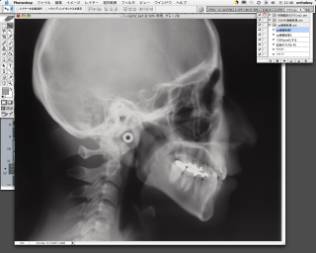
図1-1 画像処理前
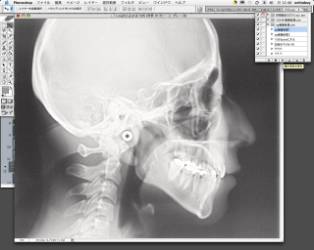
図 1-2 画像処理後
(この画像処理法は第59回日矯の石井信行先生の発表のGimpによる処理を参考にフォトショップショップ用にアレンジしたものです.アクションファイルは新潟大学のホームページからダウンロードできます.)
補足1:もう一つの方法としては,同じくフォトショップショップの「イメージ」-「色調補正」-「レベル補正」を使用しても,似たような効果が得られます.(図1-3,1-4)
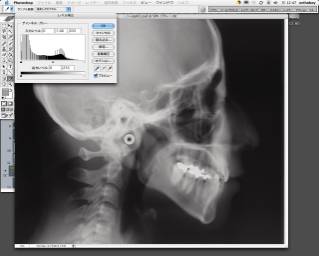
図1-3 レベル補正前
グレーの▲ボタンを左にスライドさせる.
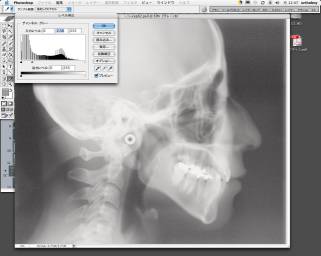
図1-4 レベル補正後
補足2:透過原稿ユニット付きのフラットスキャナーでなくてもCCDタイプのスキャナーならばフィルムの上にシャーカステン(冷陰極管タイプのうすいもの)を被せて使用すればオプションの透過原稿ユニットをわざわざ買わなくてもすみます.
2)プレゼンテーション用トレースの作成法
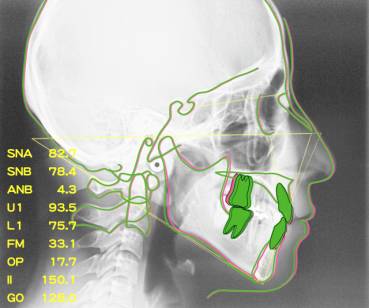
図2-1 プレゼンテーション画像
画像処理したレントゲン画像の上に治療前後のトレースラインと計測線と計測値を表示した.
次に図2-1のように,プレゼンテーション用のきれいなトレースラインを作成する方法について説明します.以前はイラストレーターを使用していましたが,フォトショップショップのパスツールにも十分な機能があるのでわざわざイラストレーターを使う必要はありません.
この方法の利点はパスとレイヤーを使用することでレントゲン,オリジナルのトレース,新たに作成したトレース,治療前後の重ね合わせ画像が全て,一つのフォトショップショップファイルにまとめて管理できることです.
作成手順
1.手書きトレースフィルムをスキャナーで読み込む.(150dpiが適当)
2.フォトショップショップに㈰の画像を下書きとして取り込む.
複数枚ある場合には取り込んだ後に上のレイヤーを半透明に表示して回転・移動させてSNで重ね合わせておく.(図2-2)
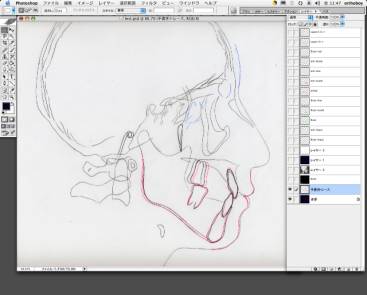
図2-2 まず手書きトレースを読み込む
トレースが複数ある場合は上のレイヤーを半透明に表示させて回転や移動をさせてSNで重ね合わせる.
3.下書きをもとにパスツールを使用して,各治療ステージのパスを作成する.
変化のない部分はコピーペーストをする.(図2-3)
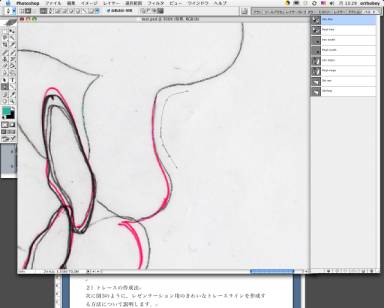
図2-3 パスの作成
手書きトレースのラインをパスツールでなぞってパスを作成する,なめらかなラインにするにはベジェラインになるようにアンカーポイントでドラッグする.
パスの作成はある程度の慣れが必要ですが,上達すれば手書きでよりも間違いなく早くできます.歯のパスはテンプレートからあらかじめ作っておくと便利です.
4.パスを希望の線の太さや色でレイヤーに書き込む.(図2-4)
プレゼンテーション用には太め(5-7px)のライン,症例呈示印刷用には細め(3px)のラインなど用途に応じてレイヤーを増やします.
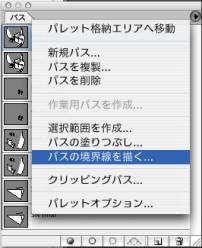 図2-4 「パスの境界線を描く」でパスを線に変換する.
あらかじめ線の太さ,色,書き出すレイヤーを決めておきます.
パスは上から治療前後,歯,上下顎とプロファイル,計測線に分けて作ってあります.
歯の形はテンプレートの線をあらかじめ作っておくと便利です.
中を塗りたい場合は「パスの塗りつぶし」を選択します.
5.目的に応じて表示するレイヤーを切り替えて保存・印刷や書き出しをする.
キーノート,パワーポイントなどのプレゼンテーションソフトに取り込む場合には,取り込みたい状態で保存しなおして.プレゼンテーションソフトの「配置」や「挿入」で取り込みます.(図2-5,6,7)
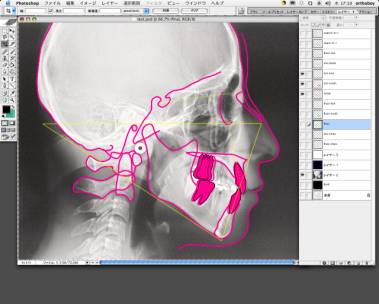
図2-5 レントゲンと初診時のトレース,歯,計測ラインのレイヤーを選択した状態(目のマーク表示)
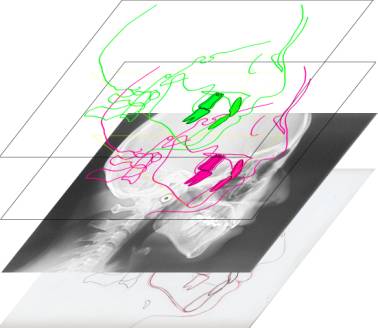
(この作業が簡単にできるフォトショップのテンプレートは新潟大学のホームページからダウンロードできます.)
図2-6 レントゲンと治療前後トレースのレイヤーを選択した状態のイメージ
その他のレイヤーは不可視の状態になっている.一番最下層の手書きトレースは見えない.
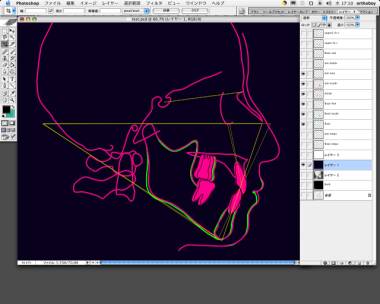
図2-7 治療前後のトレースと計測線と黒のレイヤーを選択した
パワーポイントに取り込むには表示する図ごとに別ファイルで保存する必要はありません.
フォトショップショップで希望する表示状態で保存しておいて,パワーポイントの「挿入」-「図」-「ファイルから」で取り込み,再度フォトショップで表示を変更してから保存し,パワーポイントに取り込みます.
3)トレース計測ソフト
(自作TraceAnalyzer
for OSX 最新バージョンは1.73)
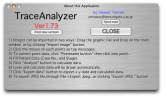
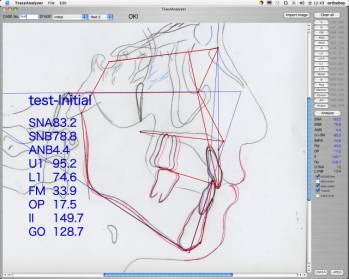
せっかくトレースをパソコンに取り込んだので、パソコン上で角度計測もできるようにソフトを作りました。フォトショップ用にスキャンした手書きのトレースを読み込んで,計測ポイントを指示された順番にクリックするだけで自動的に角度の計測を行うものです。
オプションとして
1. 計測値のテキストデータでの書き出し
2. ポリゴンライン作成
3. ツイード三角の作成
4. 計測値の画像かき出し
などの選択・非選択が可能です.
最近のデジタルレントゲン画像をそのまま読み込んで計測することも可能です。ただし,正確な計測を行うにはトレースは必須です.(図3-1,2)
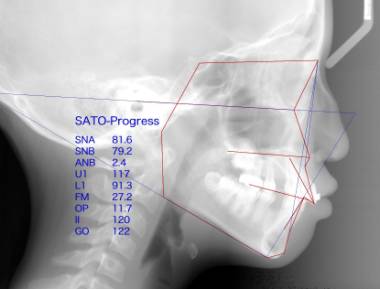
図3-2 TraceAnalyzerから書き出したjpeg画像
使用方法
アプリケーションを起動し,jpegで保存した手書きのトレースまたはレントゲン画像(見やすく処理したものが望ましい)を「import image」で読み込み後,指示の順番に従って計測点をクリックするだけです.計測値や計測線の書き出しをする・しないはオプションで選択が可能です.
4)患者画像の印刷ソフト
(自作Super写真館 最新バージョンは1.65)
これまではスライドやネガなどの銀塩写真を一枚一枚プリントしたものを台紙にはりつけて症例提示を作っていましたが。それと全く同じことをパソコン上で行うソフトです。
デジタル一眼レフTTLカメラで撮った口腔内写真あるいは,フィルムスキャナーから取り込んだ画像データが使用できます。
使用方法
アプルケーションを起動し,患者情報などの必要事項を入力し,「import file」であらかじめ用意したjpeg画像を順番に指定するだけです.できあがりのイメージがプレビュー画面に出ますので内容を確認後に印刷またはjpegに書きだしをします.(図4-1,2)
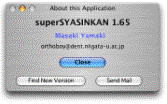
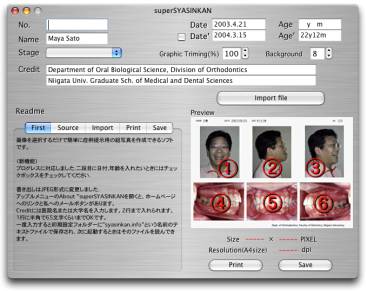
図4-1 Super写真館1.65の起動時画面
必要な事項を入力し[import
file]で6枚の写真を指定する
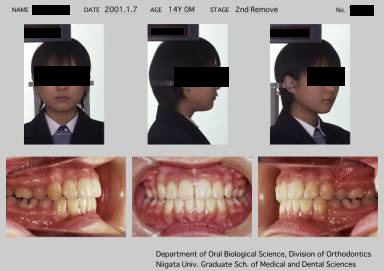
図4-2 Super写真館からの出力例
補足-デジタルデータの保管について
近年,デジタル一眼レフカメラも銀塩カメラと同じくらいコンパクトで手頃な価格になり,現像所に出すコストとの差はかなり小さくなってきました.何よりも,大容量ハードディスクが安くなってきたので,保管スペースまで考えると大きなメリットがあると思われます.ただし,ハードディスクは消耗品ですので長期間使用しているうちに「必ず」壊れると考えた方がいいでしょう。ですから,いつ壊れてもいいように毎日のデータのバックアップは絶対必要です.何かあったときにすぐに持ち出せることと,停電や落雷などでのクラッシュを防ぐため普段は接続しないですむように外付けタイプが理想です。最近は自動バックアップソフトが附属しているものも発売されています。
補足-印刷の解像度について
例えばA4用紙に症例提示のように6枚を並べたものを360dpiで印刷するには。
約4,212ピクセルが必要なので写真一枚あたり横は1,400ピクセルになります。この画像は一般的にいう画素数では約150万画素になります。
5)院内ネットワークの一例
デジタルカメラのデータはメモリリーダーから画像サーバ(PowerMac-G4)に患者ごとに分けて保存します、症例写真の印刷はSuper写真館を利用して印刷を行います。治療の経過を見たり,診断時の説明を行うときは院内LANで接続されたコンサルテーション用パソコンから画像サーバの画像を開いて見ます。(図5-1)
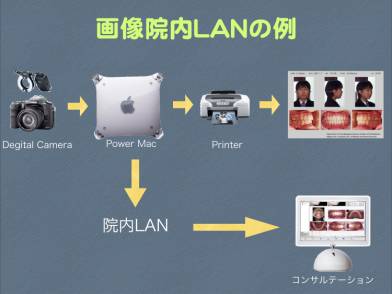
図 5-1 画像院内LANのイメージ
画像を見る画像のビューワーソフトにはいろいろありますが、私のおすすめはPhotogridXです。プレビューの表示でモニターに口腔内写真3枚がちょうど並ぶ大きさに調整して固定しておけば,一枚づつ開く必要はありません。(このソフトはシェアーウェアーといって有料のソフトでたったの1500円です。)(図5-2)
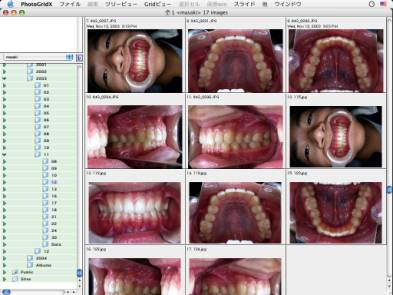
図 5-2 画像ビューワPhotoGridXによる画像表示例
6)患者データの管理(ファイルメーカPro)
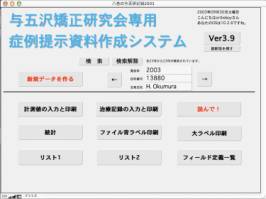
症例提示資料作成システムなどと仰々し名前ですが、要するに記録用紙や計測値の用紙をきれいに印刷するものです。入力画面で必要な事項を入力すればきれいな症例呈示が印刷できます。
(図6-1,2)
参考URL
PhotogridXのダウンロードはhttp://www.nattaworks.com/japanese.html から可能です。